Danh mục: BÀI GIẢNG E- LEARNING

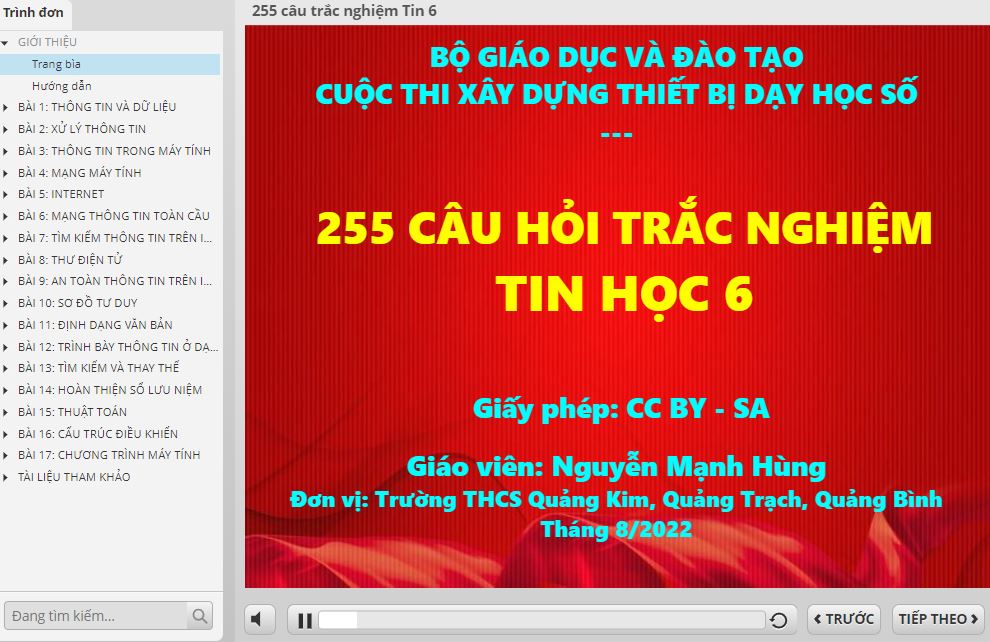
  • Phần mềm 255 câu hỏi trắc nghiệm Tin học 6 – KNTT

    Phần mềm 255 câu hỏi trắc nghiệm Tin học 6 – KNTT

    giaovienthcs.com xin giới thiệu ứng dụng 255 câu hỏi trắc nghiệm Tin học 6 để sử dụng trong toàn bộ năm học

    • Sản phẩm dự thi được thiết kế chính trên phần mềm Storyline 3, được sử dụng nhiều trong việc biên soạn các bài giảng e- Learning.
    • Sản phẩm được xuất bản đúng chuẩn SCOM HTML5 nên có thể upload lên các hệ thống LMS và phục vụ việc học tập của học sinh mọi lúc mọi nơi.
    • Video, audio được sử dụng trong sản phẩm đều miễn phí hoặc do bản thân tự thiết kế
    Sản phẩm dự thi có cấu trúc gồm 19 nội dung

    Nội dung 1 : Giới thiệu chung về sản phẩm

    Nội dung 2 – 18: Tương ứng là 17 bài học. Trong mỗi bài học sẽ có 15 câu hỏi trắc nghiệm. Cuối mỗi bài sẽ có phần tổng kết kết quả của mỗi bài học.

    Có rất nhiều dạng trắc nghiệm được sử dụng: Trắc nghiệm một lựa chọn, trắc nghiệm nhiều lựa chọn, điền khuyết, ghép nối hai vế. trắc nghiệm kéo thả.

    Với mỗi câu trả lời học sinh sẽ có 2 lần trả lời nếu trả lời sai.

    Nếu trả lời sai, hệ thống sẽ báo để học sinh trả lời lại.

    Học sinh trả lời đúng, hệ thống sẽ cung cấp một số thông tin liên quan đến câu trả lời (nếu có)

    Cuối mỗi bài học hệ thống sẽ thống kê được bao nhiêu điểm. Sẽ thông báo là bạn đủ điều kiện hoàn thành bài học hay là phải làm lại bài học. Ngoài ra, học sinh còn có thể xem lại các câu trả lời trong mỗi câu hỏi.

    Phần 19 : Tài liệu tham khảo: Tài liệu tham khảo là bản SGK, SBT của các nhà xuất bản. Nhằm mục đích giúp học sinh tra cứu thêm thông tin trong các câu hỏi.

    Bước 1: Tải file nén về máy

    Bước 2: Giải nén (Extract) và chạy file 255 trắc nghiệm để sử dụng

    HƯỚNG DẪN SỬ DỤNG

    TẢI VỀ

     

  • [HƯỚNG DẪN] Thiết kế bài giảng E – Learning bằng Storyline

    [HƯỚNG DẪN] Thiết kế bài giảng E – Learning bằng Storyline

    Với tình hình dịch Covid 19 đang diễn ra phức tạp trên cả nước, một số tỉnh thành đang tổ chức dạy học trực tuyến thì việc tự học của học sinh là hết sức quan trọng. Do đó, vừa qua Bộ giáo dục và Đào tạo đã tổ chức cuộc thi thiết kế bài giảng E – Learning nhằm tạo ra kho học liệu số online tự học cho học sinh.

    Với  mong muốn tạo ra một sản phẩm bài giảng E – learning một cách sinh động trực quan và hấp dẫn nhất nhưng nếu chúng ta sử dụng phần mềm I- Spring addins vào PowerPoint thì vẫn có phần hạn chế. Nên sau một thời gian tìm hiểu về Storyline em thấy phần mềm rất hay. Sẽ tạo ra những sản phẩm mang tính tương tác cao và cho phép người dùng tùy chỉnh bất kỳ các thao tác. Nên em làm một số video hướng dẫn cơ bản trong Storyline để tạo ra được sản phẩm E – Learning. Giọng của em hơi khó nghe một tí nên quý thầy cô cố gắng nhét nó vào nha. Hi hi. Xin cảm ơn quý thầy cô.

    Link tải bộ cài đặt storyline 3.1: https://drive.google.com/file/d/1xyWum8AlFJti9QKeoijCe53ks3VA5x5A/view

    Danh sách các video toàn bộ khóa học: https://www.youtube.com/playlist?list=PLxZL0Myk9sG_hV2hMcAovMCrayEW6bE07

    BÀI 1: HƯỚNG DẪN TẢI, CÀI ĐẶT, VIỆT HÓA PHẦN MỀM STORYLINE
    BÀI 2: LÀM VIỆC VỚI CÁC ĐỐI TƯỢNG TRÊN SLIDE
    BÀI 3: THIẾT KẾ CÂU HỎI TƯƠNG TÁC TRONG STORYLINE
    BÀI 5: CHÈN CÔNG THỨC TOÁN HỌC VÀO SLIDE
    BÀI 6: HƯỚNG DẪN CHÈN THÔNG BÁO KẾT QUẢ HỌC TRONG STORYLINE
    BÀI 8: GỬI BÀI GIẢNG E- LEARNING KHÔNG BỊ LỖI

    Sẽ tiếp tục cập nhật


  • Bài 8: Hướng dẫn gửi bài giảng E- learning không bị lỗi

    Bài 8: Hướng dẫn gửi bài giảng E- learning không bị lỗi

    Video hướng dẫn cách gửi bài giảng điện tử E learning đê upload lên các host sao cho không bị lỗi.

    Link tải bộ cài đặt storyline 3.1: Tải về tại đây

    Danh sách các video toàn bộ khóa học: Xem tại đây

  • Bài 6: Hướng dẫn chèn thông báo kết quả học tập trong Storyline

    Bài 6: Hướng dẫn chèn thông báo kết quả học tập trong Storyline

    Sau khi tham gia đầy đủ các nội dung học tập thì giáo viên cần tạo một slide để hệ thống lại các bài tập học sinh đã thực hiện như thế nào, kết quả có đúng không và được bao nhiêu điểm, có phải học lại từ đầu hay không?

    Đây là video hướng dẫn thêm silde để thông báo các nội dung nêu trên

    Link tải bộ cài đặt storyline 3.1: Tải về tại đây

    Danh sách các video toàn bộ khóa học: Xem tại đây

  • BÀI 5: Chèn công thức toán học vào storyline 3

    BÀI 5: Chèn công thức toán học vào storyline 3

    Video hướng dẫn để giúp các thầy cô chèn được công thức toán học vào storyline

    Link tải bộ cài đặt storyline 3.1: Tải về tại đây

    Danh sách các video toàn bộ khóa học: Xem tại đây


  • Bài 2: Làm việc với các đối tượng trên mỗi slide trong Storyline

    Bài 2: Làm việc với các đối tượng trên mỗi slide trong Storyline


    Video trên hướng dẫn quý thầy cô cách thiết kế một slide tương tự như powerpoint. Chèn thêm văn bản, các hình ảnh âm thanh và đồng bộ với hiệu ứng xuất hiện

    Link tải bộ cài đặt storyline 3.1: Tải về tại đây

    Danh sách các video toàn bộ khóa học: Xem tại đây

  • BÀI 3: Tạo câu hỏi tương tác trong Storyline

    BÀI 3: Tạo câu hỏi tương tác trong Storyline

    Câu hỏi tương tác là linh hồn của bài giảng E- lerning, nên tạo câu hỏi tương tác tăng sinh động hấp dẫn cho bài giảng. Hãy cùng xem video để biết thêm chi tiết các thao tác

    Đây là bước quan trọng trong thiết kế bài giảng E learning

    Link tải bộ cài đặt storyline 3.1: Tải về tại đây

    Danh sách các video toàn bộ khóa học: Xem tại đây

  • BÀI 1: Cách cài đặt và việt hóa phần mềm Storyline 3

    BÀI 1: Cách cài đặt và việt hóa phần mềm Storyline 3

    Video trên hướng dẫn chi tiết cách tải và cài đặt phần mềm thiết kế bài giảng E- learning bằng storyline 3

    Link tải bộ cài đặt storyline 3.1: Tải về tại đây

    Danh sách các video toàn bộ khóa học: Xem tại đây

  • Articulate Storyline 3 – Soạn bài giảng E-Learning

    Articulate Storyline 3 – Soạn bài giảng E-Learning

    Articulate Storyline  – Phần mềm hỗ trợ soạn giáo án e-Learning & thiết kế, tạo khóa học tương tác chuyên nghiệp, được nhiều người dùng lựa chọn. Phần mềm cho phép người dùng dễ dàng tạo, soạn thảo giáo án cho nhiều nền tảng khác nhau! Với sự hỗ trợ của HTML5 thì việc xuất bản có thể thực hiện trên bất kì nền tảng nào. Ngoài ra, còn hỗ trợ nhiều chế độ xem & tối ưu hóa bài soạn thảo trên mọi thiết bị.

    Articulate Storyline 3

    Link tải: Bẩm vào đây để tải về

    Hướng dẫn cài đặt Storyline 3
    Bước 1: Tải bộ cài đặt full về tại đây (Link Google Drive): Articulate Storyline 3.11
    Bước 2: Sau khi tải về thành công, các bạn tiến hành giải nén bộ cài ra. Bấm đúp chuột vào file cài đặt storyline-3. Sau đó chương trình sẽ xuất hiện cửa sổ như hình bên dưới. Bạn nhìn xuống hình bên dưới, bấm tích chọn vào ô vuông bên cạnh dòng chữ I agree to the Articulate EULA, sau đó bấm chuột vào nút Install Now.
    Hướng dẫn cài đặt Storyline 3
    Hướng dẫn cài đặt Storyline 3
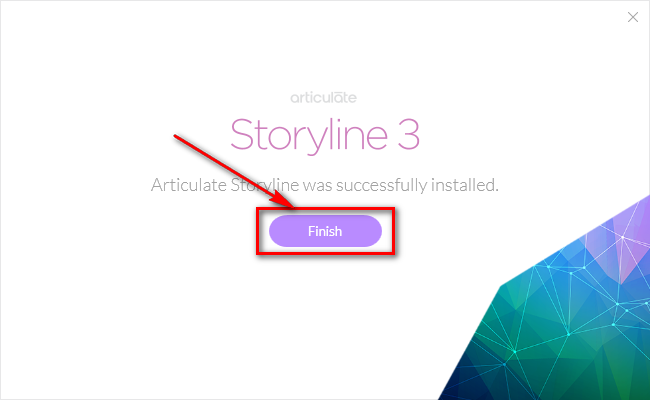
     Bạn chỉ cần chờ vài phút cho đến khi xuất hiện nút Finish như hình bên dưới và bạn bấm vào nút đó là đã xong bước chạy cài đặt phần mềm.
    Bấm Finish để hoàn thành
    Bấm Finish để hoàn thành
    Bước 3: Bạn vào thư mục Crack, bấm đúp chuột vào file Activation như hình bên dưới.
    Mở chạy file Activation
    Mở chạy file Activation
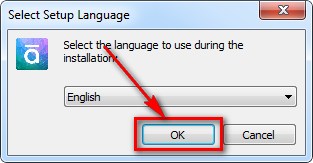
    Bước 4: Chọn ngôn ngữ English rồi bấm OK.
    Bấm nút OK
    Bấm nút OK
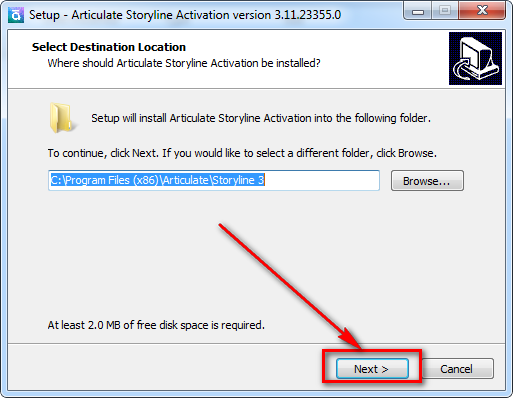
    Bước 5: Bấm chuột vào Next.
    Bấm Next
    Bấm Next
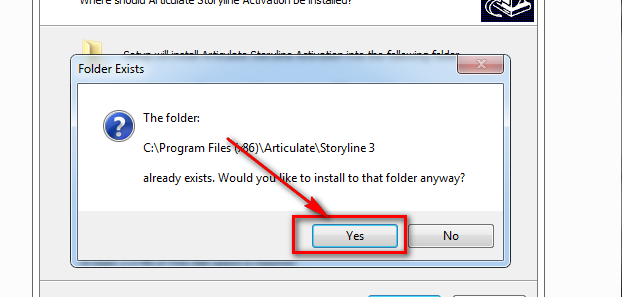
    Bước 6: Bấm chuột chọn Yes để tiếp tục.
    Bấm Yes
    Bấm Yes
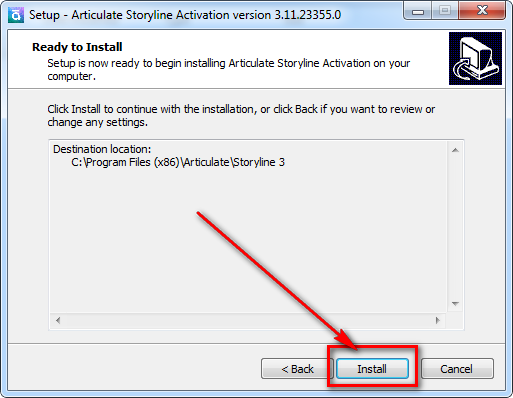
    Bước 7: Bấm tiếp và nút Install như hình bên dưới để tiến hành bẻ khoá.
    Bấm chọn Install
    Bấm chọn Install
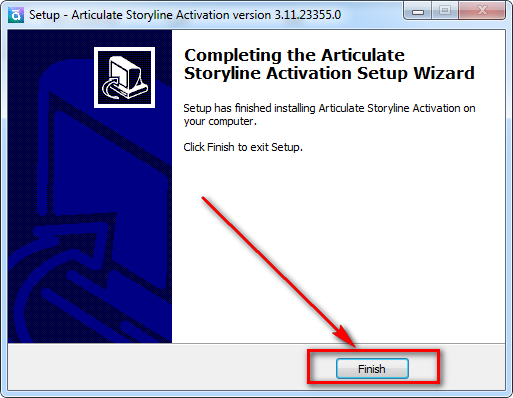
    Bước 8: Bấm chọn Finish để hoàn tất quá trình cài đặt toàn bộ.
    Bấm chọn Finish để kết thúc
    Bấm chọn Finish để kết thúc
    Việt hoá Storyline 3
     Mở phần mềm Storyline 3 bạn đã cài đặt bên trên ra, tại giao diện chính của chương trình, bạn nhìn xuống hình bên dưới chọn thẻ HOME, sau đó bấm vào nút Player.
    Việt hoá Storyline 3
    Việt hoá Storyline 3
     Tiếp theo, để Việt hoá bạn hãy nhìn hình bên dưới và làm lần lượt theo các thao tác dưới đây để Việt hoá Storyline 3:
    – (1) Bấm chuột vào nút Text Labels.
    – (2) Bấm chuột chọn Vietnamese.
    – (3) Bấm vào nút UPDATE PREVIEW.
    – (4) Bấm chuột vào nút OK là xong.
    Bấm chọn ngôn ngữ tiếng Việt để Việt hoá Storyline 3
    Bấm chọn ngôn ngữ tiếng Việt để Việt hoá Storyline 3
     Như vậy, trên đây chúng tôi đã hướng dẫn các thầy cô cài đặt full phần mềm Storyline 3 và cách Việt hoá giao diện của nó. Huy vọng bài viết này sẽ giúp ích cho công việc thiết kế bài giảng điện tử Elearning trở nên thuận tiện và dễ làm hơn. Chúng tôi sẽ có những bài viết tiếp theo nhằm hướng dẫn chi tiết cách thiết kế bài giảng trên phần mềm này