Danh mục: PHẦN MỀM HỌC TẬP

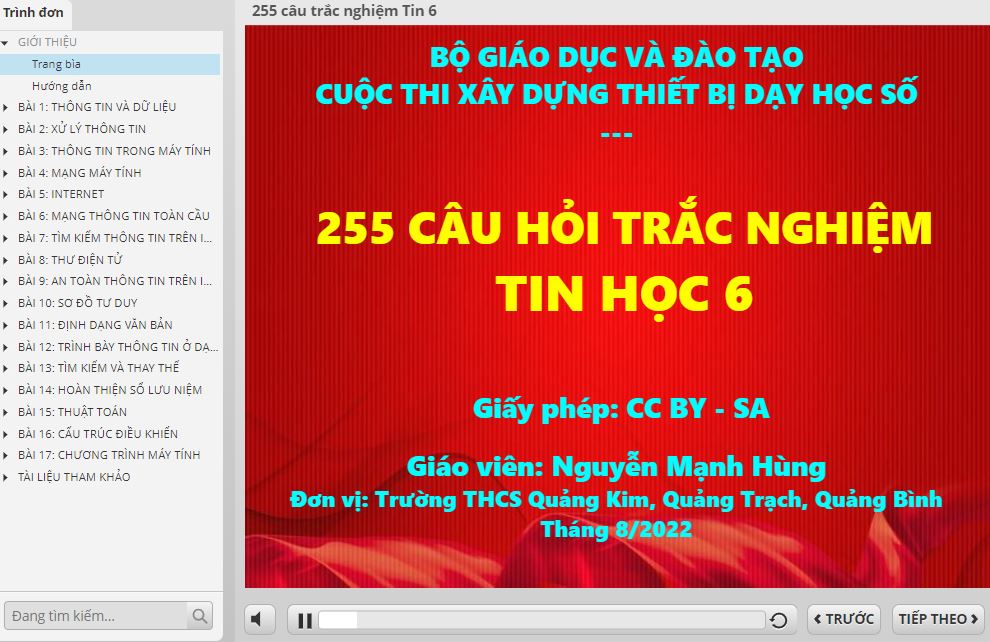
  • Phần mềm 255 câu hỏi trắc nghiệm Tin học 6 – KNTT

    Phần mềm 255 câu hỏi trắc nghiệm Tin học 6 – KNTT

    giaovienthcs.com xin giới thiệu ứng dụng 255 câu hỏi trắc nghiệm Tin học 6 để sử dụng trong toàn bộ năm học

    • Sản phẩm dự thi được thiết kế chính trên phần mềm Storyline 3, được sử dụng nhiều trong việc biên soạn các bài giảng e- Learning.
    • Sản phẩm được xuất bản đúng chuẩn SCOM HTML5 nên có thể upload lên các hệ thống LMS và phục vụ việc học tập của học sinh mọi lúc mọi nơi.
    • Video, audio được sử dụng trong sản phẩm đều miễn phí hoặc do bản thân tự thiết kế

    Sản phẩm dự thi có cấu trúc gồm 19 nội dung

    Nội dung 1 : Giới thiệu chung về sản phẩm

    Nội dung 2 – 18: Tương ứng là 17 bài học. Trong mỗi bài học sẽ có 15 câu hỏi trắc nghiệm. Cuối mỗi bài sẽ có phần tổng kết kết quả của mỗi bài học.

    Có rất nhiều dạng trắc nghiệm được sử dụng: Trắc nghiệm một lựa chọn, trắc nghiệm nhiều lựa chọn, điền khuyết, ghép nối hai vế. trắc nghiệm kéo thả.

    Với mỗi câu trả lời học sinh sẽ có 2 lần trả lời nếu trả lời sai.

    Nếu trả lời sai, hệ thống sẽ báo để học sinh trả lời lại.

    Học sinh trả lời đúng, hệ thống sẽ cung cấp một số thông tin liên quan đến câu trả lời (nếu có)

    Cuối mỗi bài học hệ thống sẽ thống kê được bao nhiêu điểm. Sẽ thông báo là bạn đủ điều kiện hoàn thành bài học hay là phải làm lại bài học. Ngoài ra, học sinh còn có thể xem lại các câu trả lời trong mỗi câu hỏi.

    Phần 19 : Tài liệu tham khảo: Tài liệu tham khảo là bản SGK, SBT của các nhà xuất bản. Nhằm mục đích giúp học sinh tra cứu thêm thông tin trong các câu hỏi.

    Bước 1: Tải file nén về máy

    Bước 2: Giải nén (Extract) và chạy file 255 trắc nghiệm để sử dụng

    HƯỚNG DẪN SỬ DỤNG

    TẢI VỀ


  • CÀI ĐẶT VÀ CRACK OFFICE 365 l giaovienthcs.com

    CÀI ĐẶT VÀ CRACK OFFICE 365 l giaovienthcs.com

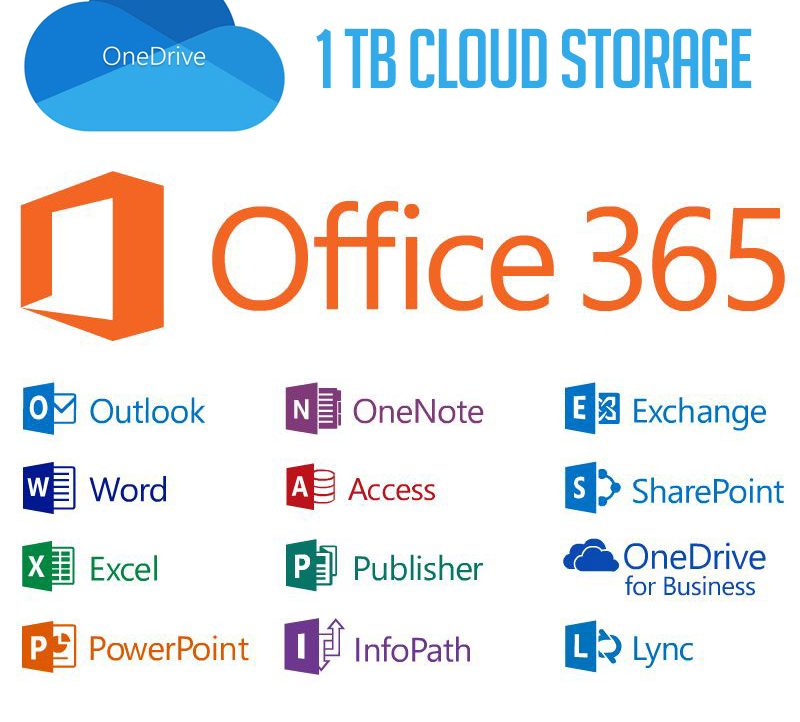
    Microsoft Office 365 là gì?

    Office 365 là gói ứng dụng phần mền thương mại cung cấp nhiều phần mền hổ trợ cho người sử dụng. Phục vụ cho nhiều đối tượng nhu cầu sử dụng làm việc như: Công ty, trường học, cá nhân hay gia đình. Doanh nghiệp lớn, vừa và nhỏ.

    Ngoài ra người dùng còn nhận được dung lượng lưu trữ trực tuyến. Kèm các tính năng được kết nối với điện toán đám mây. Giúp người dùng có thể dễ dàng làm việc mọi lúc, mọi nơi ở bất kỳ đâu. Mức độ an toàn và bảo mật cao nên bạn có thể an tâm.

    Trong bộ phần mền Microsoft Office 365 bao gồm các gói ứng dụng phần mền như:

    • Gói ứng dụng văn phòng Microsoft office: Word 365, excel365, Outlook 365, powerpoint 365...
    • Phần mền ứng dụng máy chủ như: Exchange Server, SharePoint Server, và Lync Server.
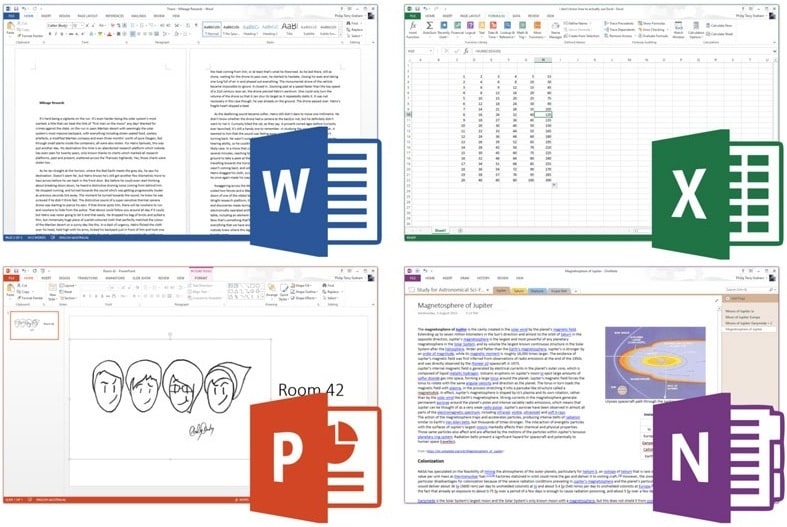
    Office 365 với ứng dụng văn phòng word, excel-
    Office 365 với ứng dụng văn phòng word, excel

    Những tính năng nổi bật của Microsoft Office 365

    • Cho phép nhiều người cùng 1 lúc chỉnh sửa 1 tập tin văn bản.
    • Có thể xem và chỉnh sửa văn bản trên nhiều thiết bị khác nhau.
    • Có thể chỉnh sửa video và hình ảnh có trong bộ Office Professional Plus.
    • Quản lý trải nghiệm giao diện người dùng ở máy chủ server.
    • Tiết kiệm nhiều chi phí với doanh nghiệp sử dụng máy chủ server. Khi sử dụng gói Office 365 bạn không cần phải đầu tư máy chủ vật lý, cở sở hạ tần để lưu trữ dữ liệu.
    • Nếu bạn sử dụng máy củ server vật lý thì cần phải có chuyên gia IT bảo dường, bảo trì thiết bị, back up, cập nhật dữ liệu. Nhưng khi bạn sử dụng gói phần mền office 365. Thì mọi việc điều do Microsoft chịu tránh nhiệm.
    • Khi sử dụng office 365 giúp bạn tiện lợi không cần phải cài đặt ứng dụng trên từng máy tính. Mà tất cả điều làm qua mạng internet lưu trữ trên điện toán đám mây. Hổ trở sử dụng nhiều thiết bị như: Điện thoại thông minh, máy tính bảng, laptop, máy tính để bàn, pc, macbook..
    • Đồng bộ hóa Microsoft Outlook liên tục, nhanh và đầy đủ.
    • Làm việc trực tuyến hoặc offline. Truy cập email, lịch và danh bạ từ bất cứ nơi nào.
    • Chia sẻ tập tin dữ liệu và cộng tác dễ dàng với các đồng nghiệp.
    • Hổ trợ đa ngôn ngữ trên toàn thế giới dễ dàng sử dụng

    Cấu hình máy tính cài đặt office 365

    • Bộ vi xử lý CPU: 2ghz trở lên.
    • Hệ điều hành window 10/ 8/ 8.1/ 7 và Mac OS
    • Bộ nhớ tối thiểu: RAM 2 GB (32 bit).
    • Bộ nhớ tối thiểu: RAM 4 GB (64 bit)
    • Đĩa cứng HDD hoặc SSD: 10 GB dung lượng đĩa sẵn dùng
    • Màn hình: Độ phân giải màn hình 1024 x 768, có cài đồ họa DirectX 10 trở lên.

    1. Cài đặt office 365 tương tự như những phần mềm khác. Sau khi cài đặt xong chúng ta sẽ tiến hành Crack cho phần mềm

    2. Hướng dẫn crack office 365 bằng phần mền Activate AIO Tools mới nhất


    Activate AIO Tools là phần mền crack office 365 đơn giãn, hiệu quả và an toàn nhất. Đầu tiên bạn phải tải phần mền Activate AIO Tools về máy tính hoặc laptop ở được link bên dưới từ  Sau đó thực hiện các bước crack như sau:

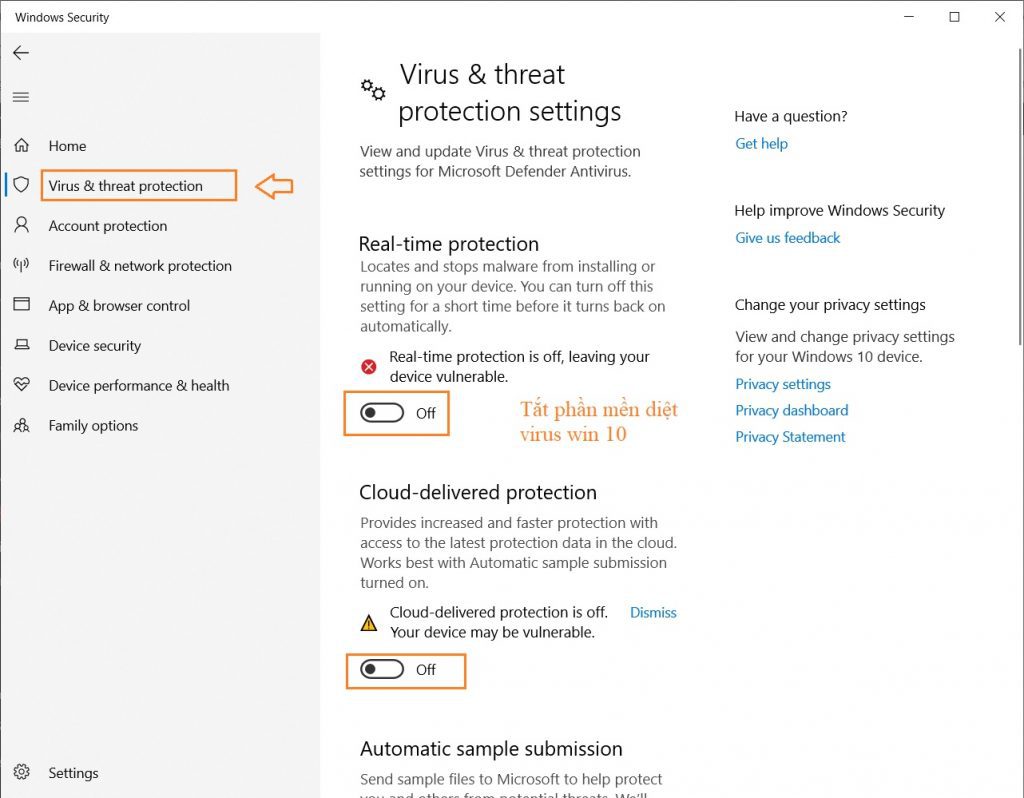
    • Khi tải file về bạn nên tắt phần mền diệt vius. Đối với win 10 thì tắt Phần mền diệt virus Window Defender đi. Nếu không khi tải về phần mền diệt virus sẽ xóa mất file cài đặt. Bạn sẽ không thể nào chạy được phần mền Crack Office 365.
    Cách tắt phần mền diệt virus win 10
    Cách tắt phần mền diệt virus win 10

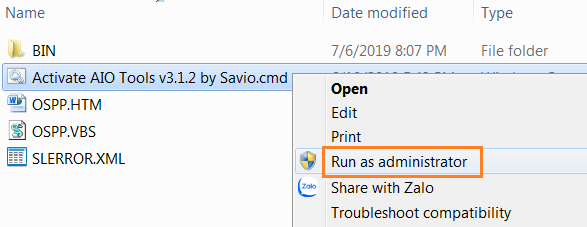
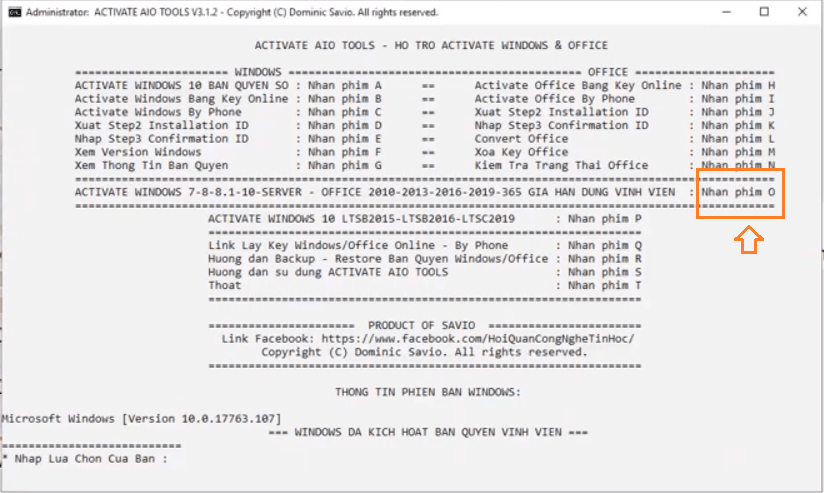
    Bước 1: Giải nén file vừa tải về. Nhấp chuột phải vào tên file chọn Extract Here. Sau đó mở thư mục vừa giải nén ra. Nhấp chuột phải vào tên file Activate AIO Tools v3.1.2 by Savio.cmd chọn Run as administrator.

    Crack office 365
    Crack office 365

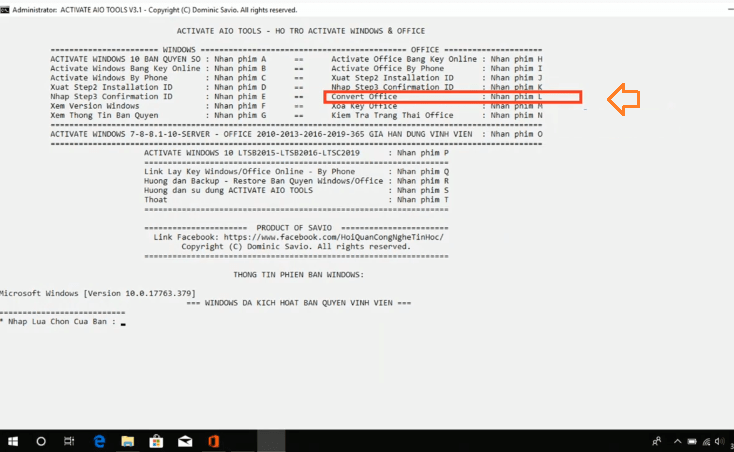
    Bước 2: Giao diện phần mền Activate AIO tools xuất hiện. Bấm phím L.

    Cách crack active office 365
    Cách crack active office 365

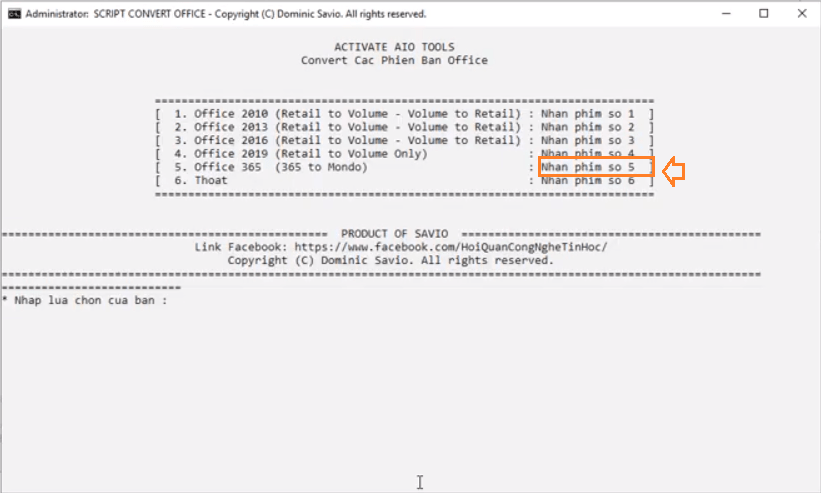
    Bước 3: Bấm phím số 5.

     active office 365
    Cách crack active office 365

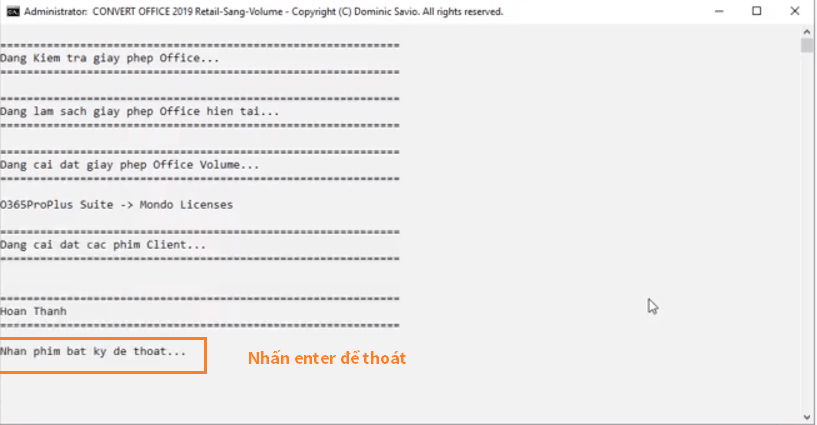
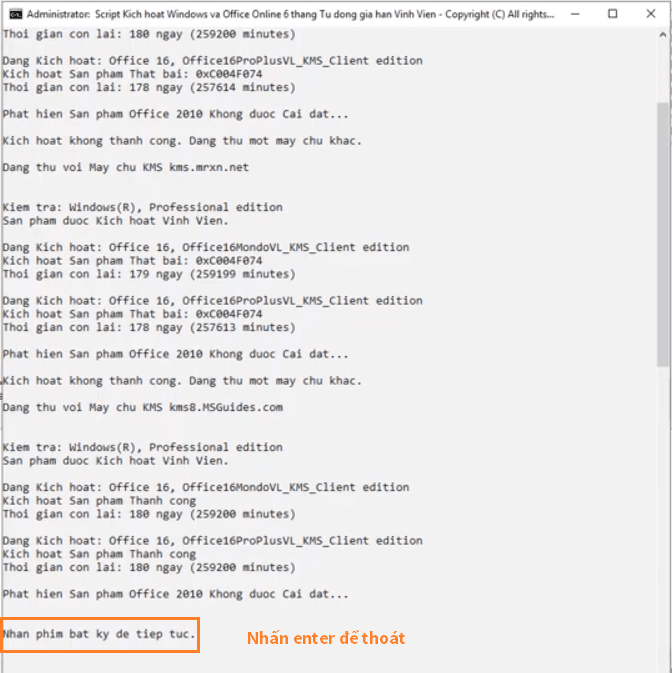
    Bước 4: Đợi cho phần mền chạy, đến khi hiện nhấn phím bất kỳ để thoát. Nhấn Enter.

    Đợi cho phần mền chạy crack office 365
    Đợi cho phần mền chạy crack office 365

    Bước 5: Tiếp tục nhấn phím 0.

    Cách crack active office 365 vĩnh viễn
    Cách crack active office 365 vĩnh viễn

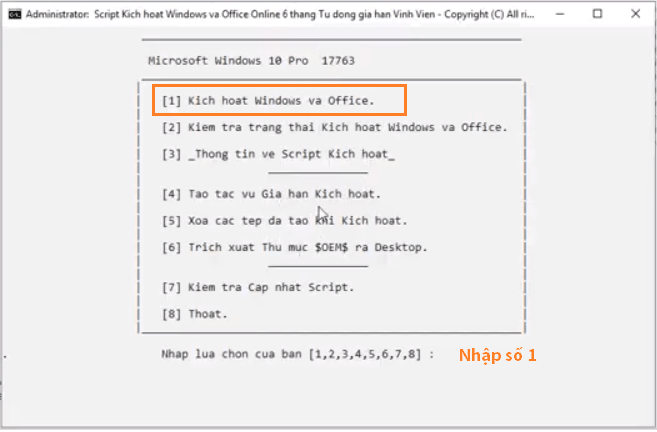
    Bước 6: Cửa sổ hộp thoại mới hiện ra. Nhấn Phím 1.

    Kích hoạt office 365
    Kích hoạt office 365

    Sau đó đợi cho phần mền chạy. Khi dòng chữ nhấn phím bất kỳ để tiếp tục. Nhấn Enter.

    Cách crack active office 365 mới nhất
    Cách crack active office 365 mới nhất

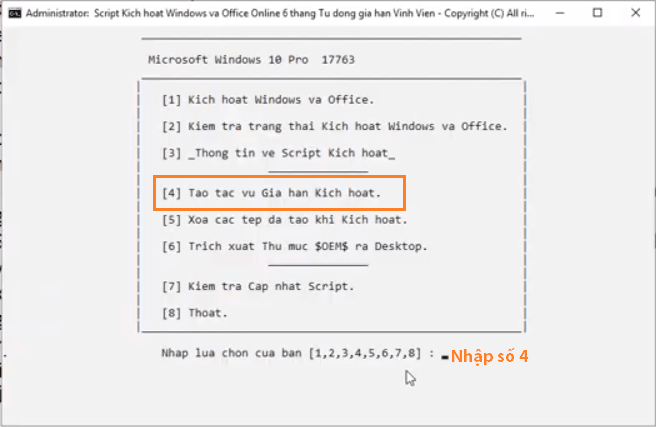
    Bước 7: Tiếp tục nhấn phím 4.

    Gia hạn active office 365
    Gia hạn active office 365

    Đợi cho phần mền chạy xong nhấn phím bất kỳ để tiếp tục. Nhấn Enter. Sau đó tắt phần mền Activate AIO Tools và kiểm tra kết quả.

    Xem thêm một số bài viết nổi bật khác:1. Tặng tài khoản lưu trữ miễn phí 1 TB (1024GB) và office 365 online 2. Tặng tài khoản zoom không giới 40 phút3. Giáo án lớp 6 mới các môn

    4. Tập huấn các module giáo dục theo chương trình GDPT 2018

     
  • TOP 5 công cụ hỗ trợ dạy học trực tuyến hấp dẫn và hiệu quả

    TOP 5 công cụ hỗ trợ dạy học trực tuyến hấp dẫn và hiệu quả

    Để việc dạy học trở nên thú vị hơn, bạn có thể sử dụng các hình thức chơi game, giải đố vui nhộn. Dưới đây là TOP 5 công cụ hỗ trợ việc học online một cách hiệu quả mà GIAOVIENTHCS sẽ tổng hợp đến bạn thông qua bài viết sau.

    1. Kahoot!

    Giao diện trò chơi trên Kahoot! 

    Kahoot! là một nền tảng học tập quen thuộc dành cho những ai yêu thích việc vừa chơi vừa học. Ở đây, giáo viên có thể tạo ra những câu hỏi dưới dạng multiple choice hoặc True/False, thêm hình ảnh, video để tăng tương tác với học sinh trong tiết dạy. Học sinh chỉ cần truy cập vào Kahoot! thông qua việc nhập mã code được cung cấp và bắt đầu trả lời. Điểm số sẽ được cập nhật tại leader board. Đây là một cách thú vị giúp người học có thể nhớ lại những kiến thức đã được nghe giảng, hay những bài lý thuyết khó nhằn cần phải nhớ lâu.

    Video hướng dẫn sử dụng Kahoot!

    Bạn có thể truy cập trang Kahoot! tại đây

    2. Quizizz

    Giao diện của Quizizz (Nguồn: Internet)

    Đây cũng là một công cụ học online phổ biến và rất được ưa chuộng. Giáo viên có thể tạo ra những câu hỏi và trò chơi để tăng sự thú vị trong tiết học. Ngoài các dạng câu hỏi bình thường, bạn có thể thêm các khảo sát học tập, flashcard bài học thậm chí giao bài tập về nhà cho học sinh. Quizizz cũng là một công cụ hỗ trợ cho nhiều thiết bị khác nhau. Một điểm cộng cho nền tảng này chính là việc người chơi có thể hoàn thành bài kiểm theo tốc độ cá nhân, bài quiz sẽ kết thúc khi tất cả các người chơi hoàn thành xong. Leader board sẽ cập nhật điểm số liên tục cho những ai trả lời đúng nhiều câu hỏi nhất.

    Video hướng dẫn sử dụng Quizizz

    Bạn có thể truy cập trang Quizizz tại đây

    3. Baamboozle

    Tạo ra các trò chơi sinh động cùng Baamboozle (Nguồn: Internet)

    Baamboozle sẽ là nền tảng thú vị cho những buổi học cần sự tương tác và kết hợp giữa các nhóm học sinh. Các nhóm sẽ được chọn một câu hỏi bất kỳ để trả lời, ngoài ra cũng có bước tăng điểm và giành điểm nhằm tăng tính cạnh tranh trong quá trình tham gia. Với giao diện đơn giản, thao tác trực tiếp mà không cần link truy cập, đây là nền tảng thích hợp cho những bài dạy chạy nước rút. Tuy nhiên, vì không có nhiều hình thức để tham gia, Baamboozle cũng dễ gây nhàm chán cho học sinh khi muốn áp dụng lâu dài.

    Video hướng dẫn sử dụng Baamboozle

    Bạn có thể truy cập trang Baamboozle tại đây

    4. Padlet

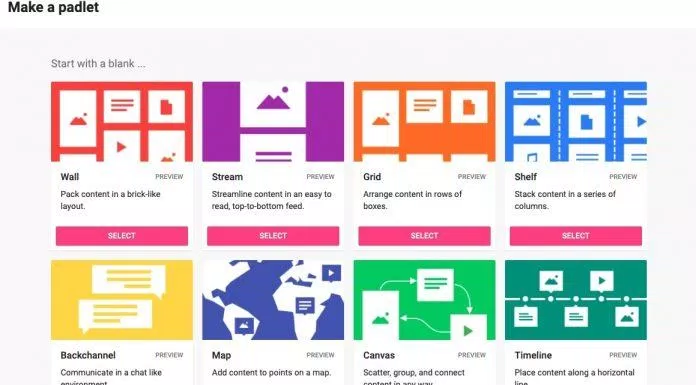
    Giao diện của trang web học online Padlet (Nguồn: Internet)
    Giao diện của trang web học online Padlet (Nguồn: Internet)

    Padlet là một nền tảng giúp người dùng có thể tải lên, sắp xếp và chia sẻ nội dung lên các bảng thông báo ảo tương tự như Google Jamboard. Tuy nhiên, bạn không thể di chuyển nội dung trên Padlet, công cụ này phù hợp cho tính năng brainstorm hoặc reflection. Bạn không cần tải app để sử dụng, song vẫn có nhiều giới hạn đối với các tài khoản sử dụng miễn phí. Trong mùa dịch, Padlet dần trở thành công cụ được sử dụng phổ biến hơn đối với mảng giáo dục.

    Video hướng dẫn sử dụng Padlet

    Bạn có thể truy cập trang Padlet tại đây

    5. myViewBoard

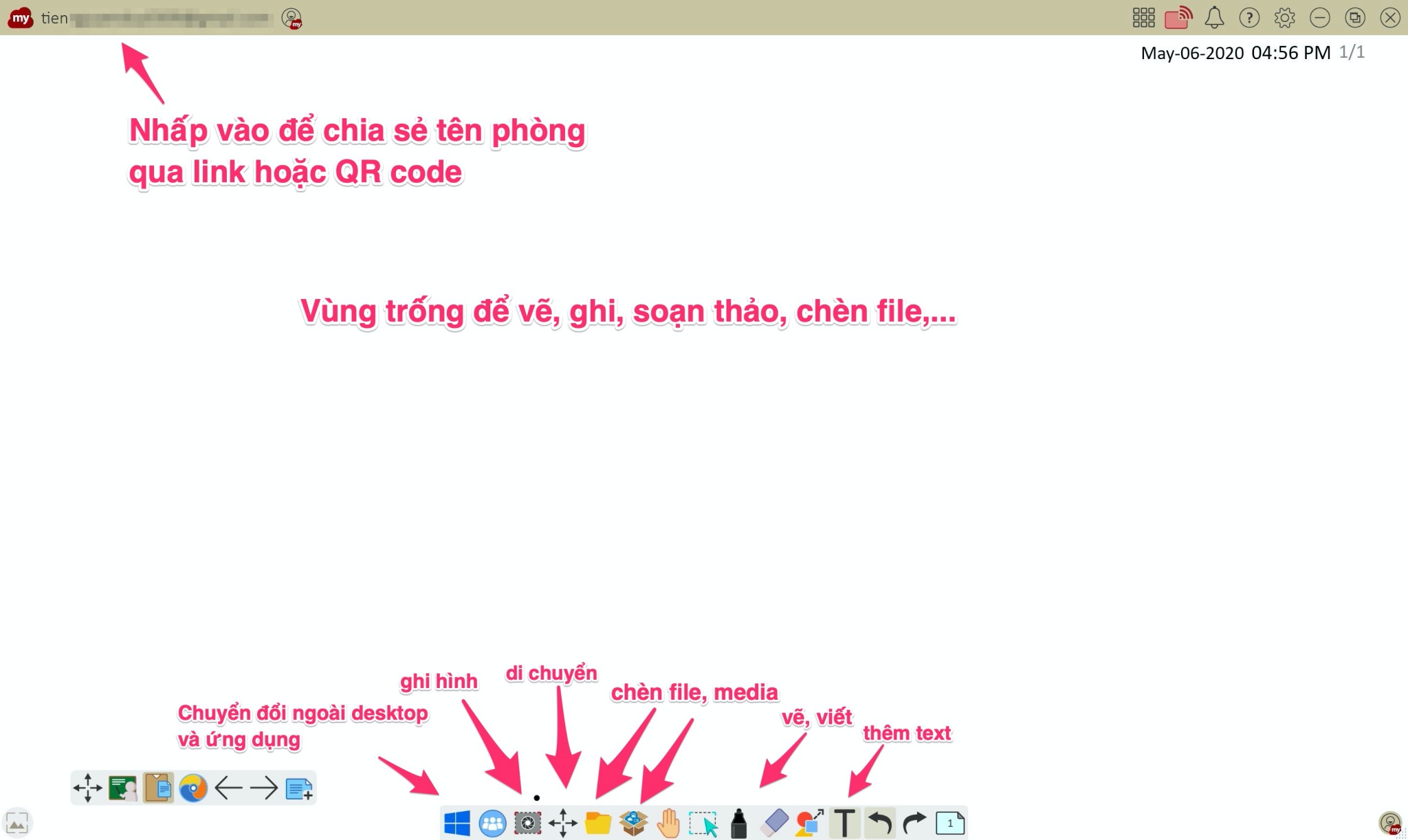
    Đây là ứng dụng mà giáo viên và học viên có thể tham gia chung vào như một lớp học, qua đó giáo viên sẽ viết, vẽ, chia sẻ tài liệu, ghi chú,… để học sinh theo dõi theo thời gian thực. Tất nhiên học viên cũng có thể chia sẻ các đáp án của bài tập, hay những thắc mắc của mình lên cho giáo viên để cùng trao đổi. Hay nói cho dễ hiểu rằng bạn cứ xem myViewBoard như một lớp học.

    myviewboard_1.jpg

    Lợi ích của myViewBoard so với các ứng dụng học online khác:

    • Miễn phí
    • Thiết kế riêng cho việc giảng dạy với đầy đủ công cụ cần thiết
    • Không giới hạn số lượng người tham gia
    • Hỗ trợ livestream và chia sẻ ghi màn hình theo thời gian thực
    • Thời gian sử dụng ứng dụng: 4 tiếng cho mobile và 8 tiếng cho web
    • Dễ dàng lưu dữ liệu giảng dạy lên các ứng dụng đám mây

    Video hướng dẫn sử dụng

  • Chỉnh sửa ảnh với phần mềm Capcut trên PC

    Chỉnh sửa ảnh với phần mềm Capcut trên PC

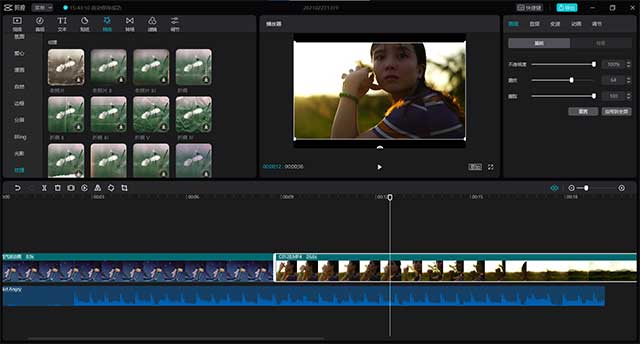
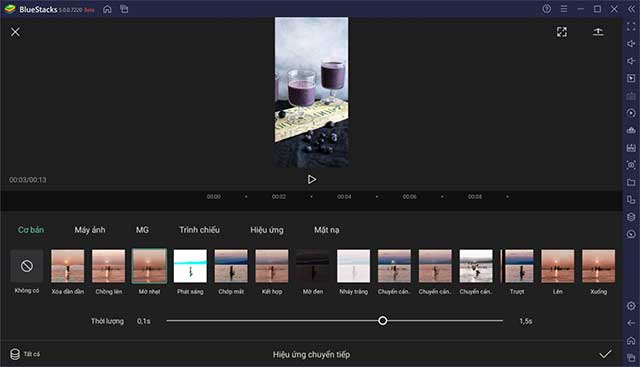
    CapCut (Viamaker) là ứng dụng chỉnh sửa video có nhiều tính năng, giúp bạn dễ dàng chỉnh sửa các sản phẩm nghe nhìn của mình, từ thêm clip, cắt clip, điều chỉnh độ phân giải, thêm nhạc và sticker,… Hiện bạn có thể tải CapCut về PC để có thể chỉnh sửa ảnh ngay trên màn hình máy tính.

    CapCut (Viamaker) là ứng dụng chỉnh sửa video có nhiều tính năng
    CapCut (Viamaker) là ứng dụng chỉnh sửa video có nhiều tính năng

    Download CapCut

    Người dùng có thể edit video trên Cap Cut dựa trên việc chỉnh sửa dòng thời gian, trong quá trình này, bạn có thể thêm các yếu tố, hiệu ứng khác nhau vào video để mang lại hiệu quả tốt nhất cho tác phẩm của mình. Không chỉ vậy, bạn có thể chọn bất kỳ đoạn nào của clip và chỉnh sửa theo ý thích của mình.

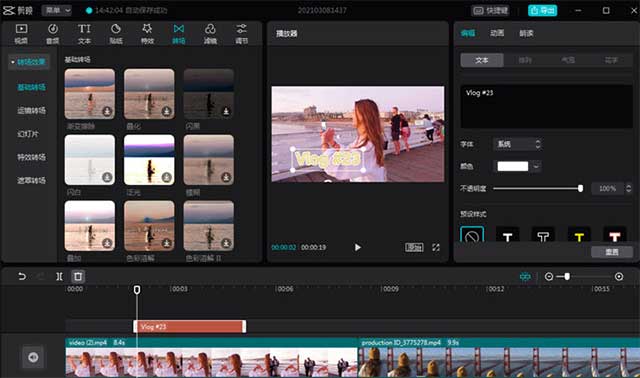
    Ddit video trên Cap Cut dựa trên việc chỉnh sửa dòng thời gian
    Ddit video trên Cap Cut dựa trên việc chỉnh sửa dòng thời gian

    CapCut còn có một thư viện lớn các bài hát và âm thanh mà bạn có thể thêm vào video, cũng như nhiều nhãn dán và phông chữ để video thêm phần thú vị. Sau khi chỉnh sửa xong, bạn chỉ cần nhấn vào nút xuất để chia sẻ video trên các mạng xã hội như Facebook hoặc TikTok. Với ứng dụng CapCut, bạn có thể tạo ra các video chất lượng với độ nét cao chỉ trong vài phút.

    Tạo các video chất lượng với độ nét cao chỉ trong vài phút với CapCut
    Tạo các video chất lượng với độ nét cao chỉ trong vài phút với CapCut

    Nhìn chung, CapCut có tất cả các tính năng cần thiết để dễ dàng chỉnh sửa video mà không cần phần mềm phức tạp. Hãy giúp video TikTok của bạn trở nên bắt mắt và thú vị hơn với các bộ lọc, nhãn dán và hiệu ứng nổi bật từ CapCut!

    Tải về tại đây 

  • Phần mềm gõ công thức toán học  Mathtype 7.4

    Phần mềm gõ công thức toán học Mathtype 7.4

    MathType là một trong những phần mềm gõ công thức toán học được sử dụng nhiều nhất hiện nay, bởi nó cho phép tạo ra gần như tất cả các công thức toán học mà một nhà toán học có thể nghĩ ra trên máy tính, đẹp như sách giáo khoa và tích hợp sẵn vào phần mềm gõ văn bản Word, Powerpoint… để chúng ta có thể chèn trực tiếp một cách “ngay và luôn”. Với phiên bản MathType 7.4 mới nhất, hỗ trợ trên tất cả các phiên bản Office, cho phép gõ các công thức toán học phức tạp một cách nhanh chóng và đơn giản hơn rất nhiều.
    MathType là một trình soạn thảo các công thức toán học mạnh mẽ, cho phép tạo ký pháp toán học cho các trang web, xử lý văn bản và các tài liệu khác. Chương trình này đi kèm với một môi trường đồ họa WYSIWYG trực quan và đầy đủ. Nó hỗ trợ sao chép và dán từ bất kỳ ngôn ngữ nào. Nó hỗ trợ các ngôn ngữ đánh dấu toán học TeX, LaTeX và MathML. MathType là một phần mềm bổ sung cho phép tạo ký hiệu toán học (cả biểu tượng hoặc phương trình) cho một số ứng dụng web và máy tính để bàn. Nó tích hợp với một số chương trình soạn thảo văn bản như Microsoft office, OpenOffice, v.v., cả trong Microsoft Windows cũng như Apple Macintosh. Thông thường, Microsoft và Apple cung cấp một phiên bản rút gọn của MathType trong các sản phẩm của họ. Còn nếu bạn muốn sử dụng một cách đầy đủ thì nên dùng đến MathType 7.4 mới nhất này.

    Các tính năng chính trên MathType

    • Tạo ra bất kỳ một công thức toán học nào mà bạn muốn
    • Hỗ trợ tài liệu ngôn ngữ đánh dấu toán học
    • Các công thức có thể chuyển đổi sang LaTeX và ngược lại
    • Hỗ trợ gõ công thức cho các ứng dụng khác
    • Hỗ trợ sao chép và dán với mọi ngôn ngữ
    • Hỗ trợ định dạng công thức và các số
    • Tích hợp sẵn vào Microsoft Office và OpenOffice
    • Hỗ trợ các thao tác với chuột, bàn phím, cảm ứng và bút từ
    • Hỗ trợ ngôn ngữ TeX, LaTeX tốt như MathML
    • Hỗ trợ ngôn ngữ đánh dấu toán học
    • Và nhiều hơn thế nữa

    Link tải Mathtype 7.4:Link google drive

    Key bản quyền:

    Name: giaovienthcs.com
    Email: giaovienthcs40@gmail.com
    Serial: 3EX24-NTKYI-AAHJR-JJQGK-KMO03

    Hướng dẫn cài đặt:

    B1: Cài đặt bình thường như các phần mềm

    B2: Copy file Patch vào thư mục cài đặt trong ổ đĩa C

    B3: Click chuột phải và chọn Run as admin. Xong

    Chúc các bạn thành công

    Sửa lỗi không hiện sau khi cài đặt:

    Trong Word 2007 hay 2010:

    Vào Add-Ins để ý dòng: MathType Commands 6 for Word.dotm.

    Nếu dòng này hiện ở phía dưới dòng: Disabled Application Add-ins thì phải bật nó lên lại. Cách bật:

    -Tại dòng: Manage chọn mục: Disabled Items để gọi bảng chứa toàn bộ danh sách các tiện ích đã bị tắt. Trong bảng này chọn tới dòng: MathType Commands 6 for Word.dotm và bấm nút Enable để bật nó lên lại.

  • Phần mềm vẽ hình Hình học động The Geometer’s Sketchpad 5.0

    Phần mềm vẽ hình Hình học động The Geometer’s Sketchpad 5.0

    Giới thiệu quý Thầy Cô và các em học sinh phần mềm vẽ hình Hình học động The Geometer’s Sketchpad 5.0 đã được Việt hóa, chạy trực tiếp không cần cài đặt.

    Đã kèm theo bộ công cụ vẽ hình rất đầy đủ.
    Tải về tại đây

  • Sử dụng Iminmap để vẽ bản đồ tư duy và xuất bản sang video

    Sử dụng Iminmap để vẽ bản đồ tư duy và xuất bản sang video

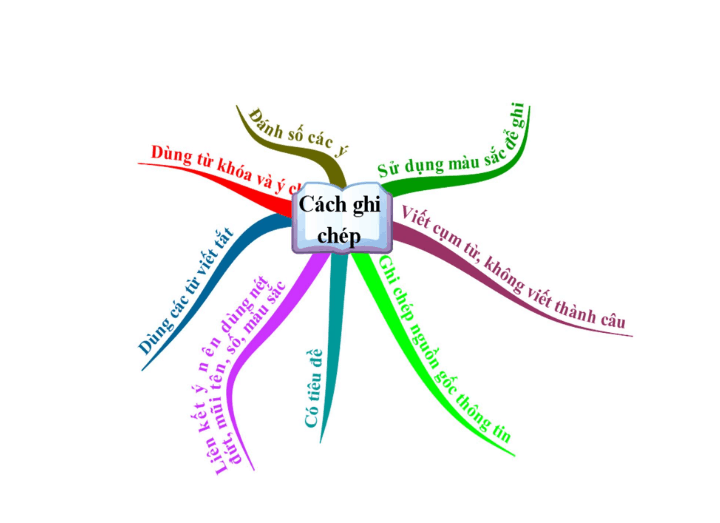
    Hiện nay có rất nhiều phần mềm giúp các bạn vẽ sơ đồ tư duy, một trong các phần mềm đó chính là phần mềm Imindmap. Với Imindmap các bạn sẽ nhanh chóng tạo cho mình một sơ đồ tư duy sinh động và đầy sáng tạo.

    Link tải: 

    Nếu các bạn chưa biết cách sử dụng phần mềm Imindmap để vẽ sơ đồ tư duy thì các bạn có thể tham khảo bài viết dưới đây. Bài viết hướng dẫn chi tiết cách vẽ sơ đồ tư duy bằng Imindmap.

    Đầu tiên các bạn cần tải và cài đặt Imindmap vào hệ thống, sau khi cài đặt xong các bạn khởi chạy chương trình và thực hiện vẽ sơ đồ tư duy với các bước dưới đây:

    Bước 1: Tạo một Central idea (ý tưởng trung tâm).

    Trên giao diện chính của Imindmap các bạn chọn File -> New -> Mindmap -> chọn biểu tượng cho central idea -> Start.

    Sau khi chọn một central idea thì trên giao diện xuất hiện central idea các bạn vừa chọn, tiếp theo các bạn nhấp đúp chuột trái và thay đổi nội dung, font, cỡ chữ, kiểu chữ theo ý muốn.

    Các bạn có thể phóng to, thu nhỏ central idea bằng cách nhấn chuột chọn biểu tượng central idea, xuất hiện 8 nút nắm màu xanh ở xung quanh. Nhấn giữ chuột trái vào nút nắm bất kỳ và kéo vào để thu nhỏ hoặc kéo ra để phóng to central idea theo ý muốn.

    Bước 2: Thêm các nhánh.

    Imindmap gồm hai loại nhánh là Branch (nhánh trơn) và Box Branch (nhánh có hộp văn bản đi kèm). Các bạn có thể thêm nhánh bằng cách nhấn chọn central idea xuất hiện hai biểu tượng dấu +, các bạn chọn dấu cộng và chọn kiểu nhánh các bạn muốn thêm.

    Hoặc các bạn chọn central idea và chọn thẻ Insert -> Branch -> Child (nếu muốn thêm một nhánh trơn). Chọn Insert -> Box -> Child (nếu muốn thêm một nhánh chứa hộp văn bản).

    Để di chuyển nhánh các bạn nhấn chọn nhánh cần di chuyển, xuất hiện biểu tượng mũi tên bốn chiều như hình dưới, các bạn nhấn giữ chuột trái vào biểu tượng đó và kéo nhánh đến vị trí cần thiết thì nhả con trỏ chuột ra.

    Để thay đổi kiểu của nhánh các bạn chọn nhánh -> Branch -> Branch Art, xuất hiện hộp thoại Branch Art các bạn chọn kiểu cho nhánh và nhấn OK để thay đổi.

    Nếu các bạn muốn thay đổi hình hộp chứa văn bản của nhánh chứa hộp văn bản thì các bạn chọn hộp văn bản và chọn biểu tượng Shape. Sau đó lựa chọn hình các bạn muốn.

    Thêm nhánh con cho các nhánh chính: chọn nhánh chính cần thêm nhánh sau đó chọn biểu tượng thêm nhánh trơn hoặc nhánh chứa hộp văn bản. Các bạn có thể thêm nhiều nhánh con cho một nhánh chính bằng các thao tác tương tự.

    Bước 3: Thêm từ khóa.

    Với nhánh có hộp văn bản thì các bạn nhấn chọn chuột vào hộp văn bản và nhập từ khóa, chỉnh sửa font, kiểu chữ và cỡ chữ cho nhánh. Còn với nhánh trơn các bạn nhấn chọn nhánh và nhập từ khóa, chỉnh sửa font, kiểu chữ và cỡ chữ cho nhánh.

    Lưu ý: Nên sử dụng một từ khóa cho một nhánh.

    Bước 4: Chọn mã màu cho các nhánh.

    Thay đổi màu sắc cho nhánh các bạn chọn nhánh -> Branch -> Branch Color, xuất hiện hộp thoại Branch Color Picker các bạn chọn màu sắc cho nhánh và nhấn OK để thay đổi.

    Bước 5: Thêm các hình ảnh.

    Để sơ đồ sinh động hơn, dễ tư duy hơn thì các bạn có thể thêm các hình ảnh mô tả ý tưởng của nhánh bằng cách nhấn chọn biểu tượng Images ở menu phía bên phải hoặc chọn Insert -> Image Library để mở hộp thoại Image Library.

    Tại đây các bạn có thể tìm hình ảnh trong thư viện của Imindmap bằng cách nhập từ khóa hình ảnh cần tìm trong ô Search the image library và nhấn Enter để tìm kiếm. Sau đó chọn hình ảnh các bạn cần thêm vào sơ đồ.

    Nếu các bạn muốn thêm hình ảnh trên máy tính thì các bạn chọn Browse và chọn đến file ảnh mà bạn muốn chèn.

    Để di chuyển hình ảnh các bạn nhấn giữ chuột trái và kéo hình ảnh đến vị trí cần đặt. Để phóng to, thu nhỏ hình ảnh các bạn thực hiện như phóng to, thu nhỏ central idea.

    Cuối cùng, sau khi đã hoàn tất sơ đồ tư duy các bạn có thể xuất sơ đồ ra file ảnh, document, chia sẻ qua web… bằng cách chọn File -> Export & Share. Xuất hiện hộp thoại Export các bạn có thể chọn kiểu xuất và làm theo hướng dẫn để nhanh chóng xuất file hoặc chia sẻ file. sang video, powerpoint hay là hình ảnh.

    Như vậy, bài viết đã hướng dẫn các bạn cách vẽ sơ đồ tư duy bằng Imindmap chi tiết. Các bạn chỉ cần vẽ theo các ý tưởng của mình và sắp xếp chỉnh sửa các nhánh, hình ảnh hợp lý là các bạn đã có một sơ đồ tư duy hoàn chỉnh. Chúc các bạn thành công!